Tachyon单板机上手指南
完整教程请访问Digi Particle官方文档库
📦开箱
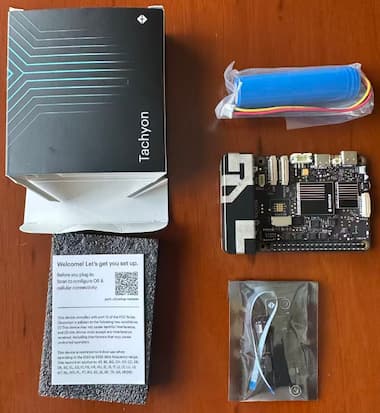
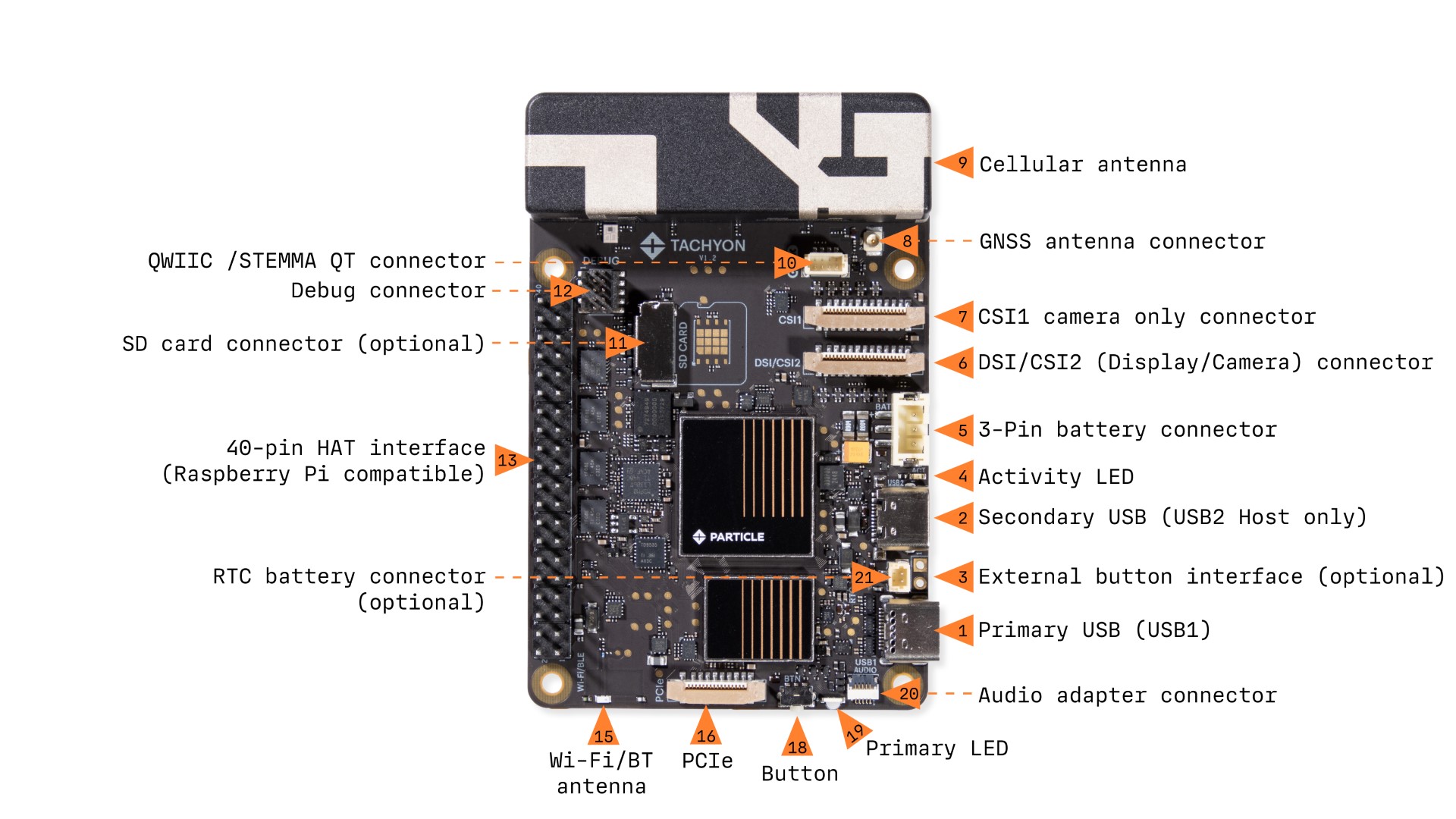
默认地,收到的手掌心大小的Tachyon单板机后,先检查一下配件并认识一下接口。
| 项目 | 描述 |
|---|---|
| Tachyon SBC | 单板机 |
| 锂电池一节 | 单芯 3.7V (3100mAh) |
| 音频适配板 | 3.5mm 音频接口板 |
还有一张标签纸,上面有二维码可引导到官方文档。
🚀让Tachyon跑起来
需要准备一台电脑(Windows, macOS, or Linux),和一根Type C的USB数据线来配置Tachyon单板机。
- 下载安装Particle CLI
通常需要用Particle CLI这个工具来配置Tachyon。如果电脑上还没有安装Particle CLI,请先下载安装。 Linux或Mac OS只需一行命令:
bash <( curl -sL https://particle.io/install-cli )
Windows用户点击这里下载Windows CLI Installer 。
Particle Cli是命令行工具,安装完成后,就可以用命令行执行相关的命令,可以打开CMD命令行工具如powershell,用下面命令检查是否安装好,并更新particle cli到最新版本:
particle update-cli
- 连接和USB访问配置
用一根Type C的USB数据线连接电脑和Tachyon的USB1接口(即最边上的那个C口),如果想用锂电池做电源备份,也可插上锂电池。
当你看到电源LED显示为红色时,Tachyon已经准备好运行了。长按开关按钮四秒,Tachyon会进入编程配置模式,此时LED灯闪着黄绿色,此时可在命令行中执行配置命令。但第一次使用时,Windows和Linux用户,需要安装或配置USB驱动,才能确保Tachyon设备能够通过USB正常进行通信。
在 Linux 系统中,属于plugdev组的用户需要具备通过USB访问Tachyon的权限,通过运行以下命令来配置该设置:
particle usb configure
Windows 用户需要手动安装 USB 驱动程序,因为高通 QCOM 设备并不支持 Windows 系统的原生驱动。
- 下载 Zadig:https://zadig.akeo.ie/
- 确保“Tachyon”处于上述的编程配置模式。
- 打开 Zadig
- 在下拉列表中,选择 QUSB 设备。
- 请选择 libusb-win32 驱动程序。
- 点击“安装驱动”或“升级驱动”(如果之前有安装过旧版本)
- 配置更新系统固件
Tachyon定期有更新的OS发布,新收到的板卡内置镜像一般是较早的出厂默认基础镜像,所以要配置升级一下操作系统,让Tachyon有完整的功能。
为了下载固件,需要先注册一个Particle帐号,如果之前没注册过,可点击这里注册 ,如果您已经有帐号,可直接登陆。需要注意的是帐号有长度和复杂性要求,其中要密码至少要有16个字符,很多人常用密码比较短,建议直接用“常用密码+Digi.com"这样组合,让长度和复杂性先保证,又容易记忆,以后有需要再慢慢改。请记录下你的密码在本子上,以备不时之需。
更新系统固件需要连网,一般需要连到WiFi,请确保你知道附近的热点名称和密码,以便操作过程中输入。
在编程配置模式下,此时LED灯闪着黄绿色,在命令行中执行
particle tachyon setup
使用您注册的用户名和密码登陆,并给产品取一个名称。
注意,第一次更新需选择要下载安装的操作系统 请选择Ubuntu 20.04,并在后续选择国家时选中United States,因为单板机上有eSIM卡,除了需要测试连接运营商LTE网络外,我们稍后需要登陆查看console也需要确保相关eSIM卡能正常初始化。请放心,后续有需要时可更改,我们只是需要确保首次使用时,各种功能可以正常完成实始化,以便稍后可以通过Particle.io访问console获取必要的信息。
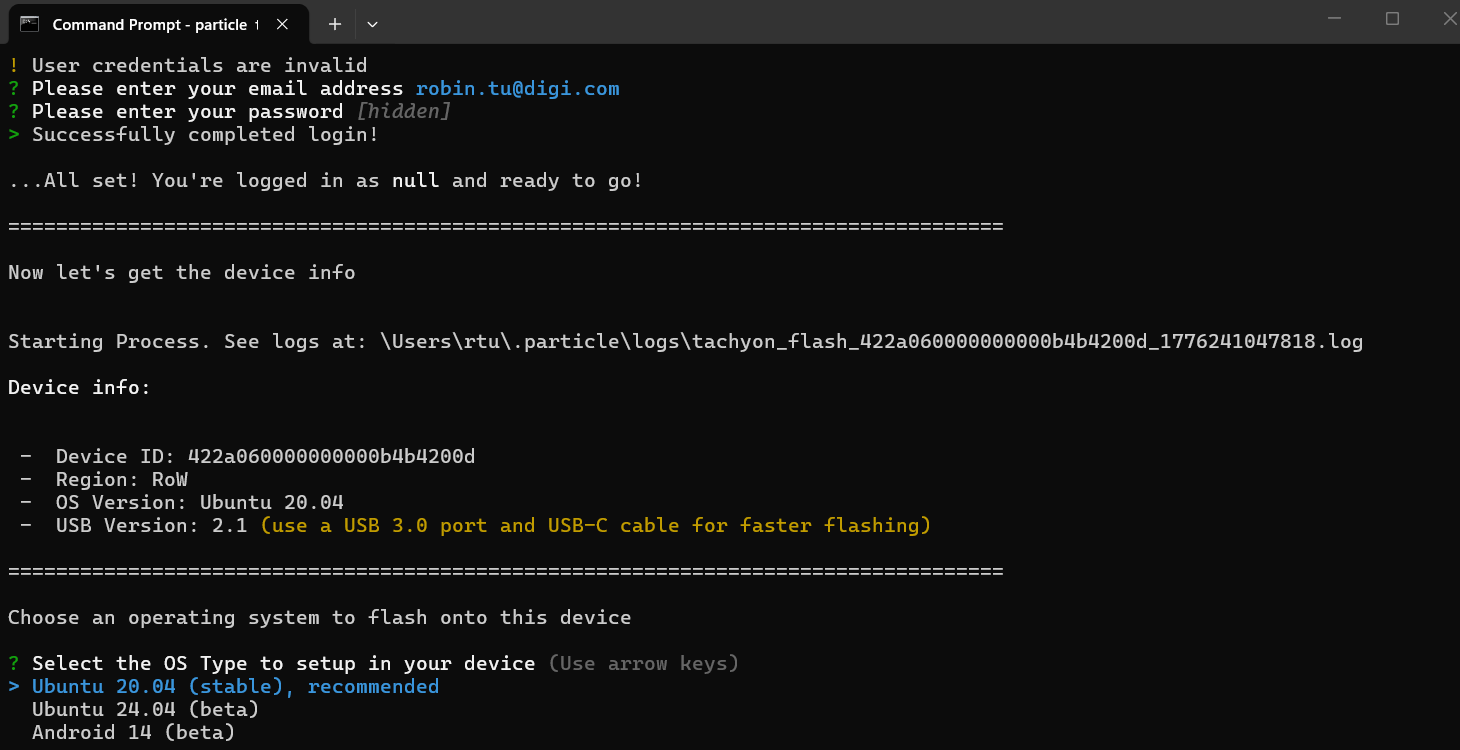
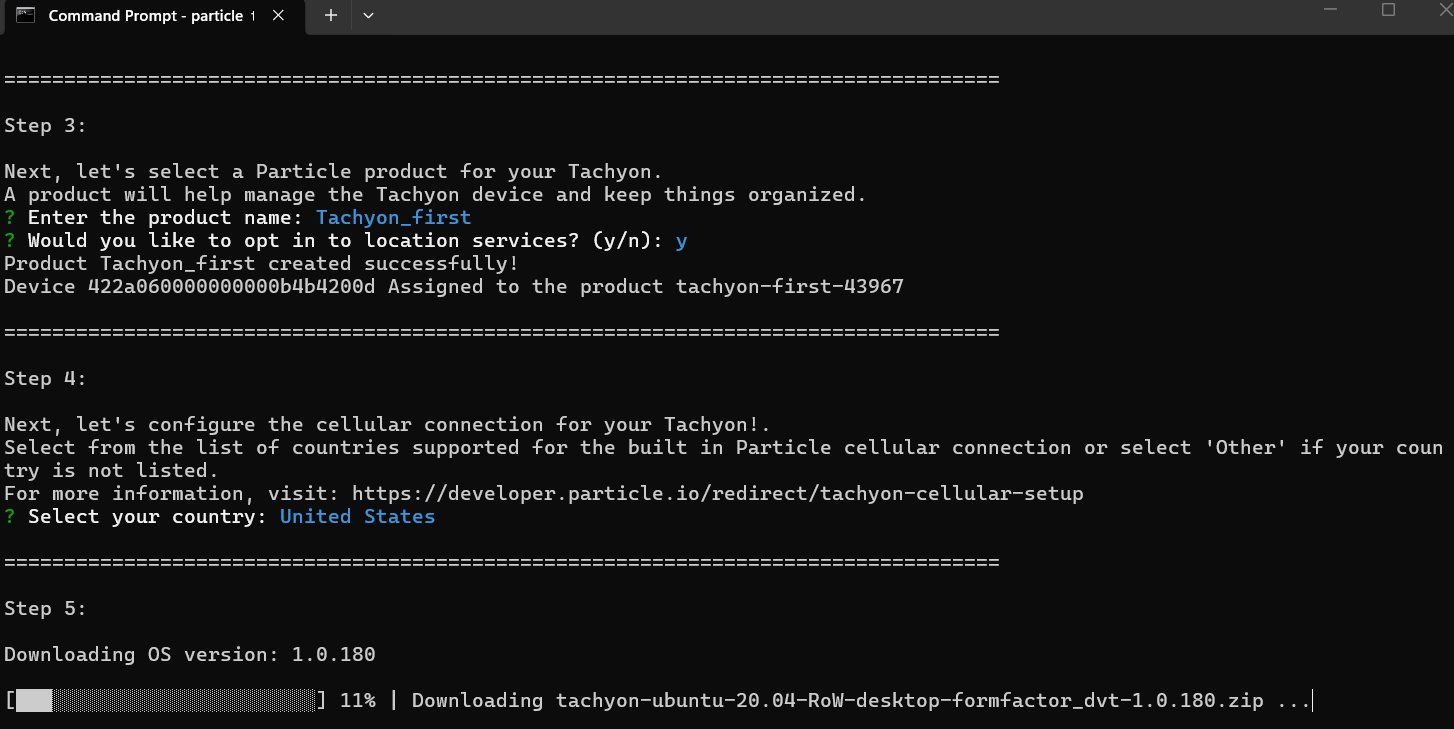
整个安装过和是交互式的,包括选连接WiFi热点,设置个开机密码,在系统特性这一步,可以选择桌面级,需要多合一扩展槽来扩展屏幕接口,不过即使你还没购买,也可以先行安装和体验。完全必要的选择后,就会自动下载系统固件并更新到Tachyon,整个过程根据网络情况大约需要15~30分钟以上不等。
系统更新完成后,提示你断开USB1,因为如果有显示屏和扩展hub,可以用它接上以便显示桌面。
先关机:长按电源键三秒以上再权开,此时电源指示灯变红色。再按一下就可以开机了,开机后会进入刚才安装的ubuntu操作系统。
注意,一般默认套件没带Console转接板,但由于刚才已经配置连上WiFi,所以你现在可以从https://console.particle.io来访问单板机的Console,用你注册的帐号登陆,你会发现单板机已经在你的设备列表中。
在console口中可以执行任意命令,我们首先可以用ip addr查一下IP地址并记录下来,便需要ssh或ftp访问时能在本地网络中找到它。
这样,一台跑Ubuntu的卡片电脑就完成设置了。你可以像电脑一样对待它,在console口打命令,比如关机:shutdown -h now 。
如果当前仅用电池供电,为了长期测试,你可接USB1到USB PD电源,或使用40pin中的5V供电接口。请参考官方文档进行更多测试和操作。