本文为ConnetCore 95的早期开发套件的上手指南,官方文档见: https://docs.digi.com/resources/documentation/digidocs/embedded/dey/5.0/cc95/yocto-gs_index.html
本文档为删减版,如需更详细的内容,请访问上述官方文档
ConnectCore 95开发套件为ConnectCore95核心板的功能开发验证板。ConnectCore 95是基于i.MX95的工业级核心模组,除了硬件上集成了LPDDR5,eMMC,电源管理和Wifi6E等功能外,还额外附送Digi特有的强大的安全功能和免费云服务平台。开发套件上一般会有Digi云连接的二维码卡片。开发板可以用Digi ConnectCore APP激活免费的云服务支持。
作为入门快速上手指南,本篇章将带领你从开发套件开箱开始,手动更新一个固件并运行它自带的云服务演示程序,帮你熟悉和掌握Digi ConnectCore 95提供的基本功能和服务。
一、开箱
请确认您的 ConnectCore 95 开发套件包含以下组件:
- ConnectCore 95 开发板
- 12V 电源
- USB Type C电缆
- WiFi天线
您需要一台Linux机器作为系统固件和应用程序开发的电脑主机,建议使用Ubuntu 22.04LTS,至少4GB以上内存和300G以上硬盘空间。
二、硬件连接和设置
Windows下可以用mobaXterm等串口终端工具刷固件或查看console输出,系统一般可识别并自动安装usb转串口驱动程序。系统固件和应用程序开发一般需要用Linux机器。Linux下则需要手动安装USB转串口芯片的驱动,以便主机能识别开发板的console接口。 下载USB 转串口驱动的脚本,然后运行:
chmod +x install_usb_driver.sh
sudo ./install_usb_driver.sh

Installing Cypress USB driver.
Rule "/etc/udev/rules.d/90-cyusb.rules" doesn't exist, creating a new one.
File "/etc/modprobe.d/blacklist.conf" exists, checking if the rule is already there.
Rule for cytherm not found. Adding cytherm to the blacklist.
Please plug/unplug your usb device to be recognized.
硬件连接示意图如下: 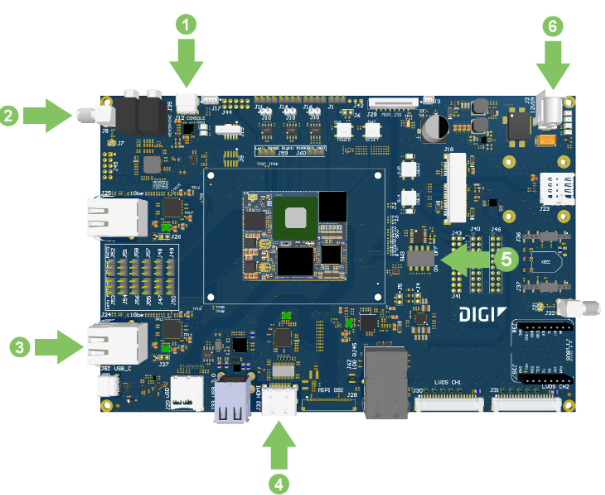
- 把 USB Type-C 线连接到主板上的 USB CONSOLE 接口,如果还没做的话,连接到你的主机电脑。
- 将 Wi-Fi 天线连接到 SMA 天线连接器。
- 把以太网线连接到以太网口。
- 可选:将一根未附带的 HDMI 线连接到 HDMI 接口,再连接到兼容 HDMI 的显示器。
- 确保启动微动开关(SW3)设置为从 eMMC 启动:

- 将 12V/4A 电源连接到电源桶连接器。
三、系统固件下载和升级
Digi的ConnectCore模块出厂即带有U-Boot,用户可以刷自己的固件或是官方的固件,含多种GUI框架支持。
ConnectCore 95目前是处于Beta阶段,您可以从Digi的官方固件库下载CC95的不同镜像刷机安装包。
请准备好一张格式化为FAT32的uSD卡或U盘,并提前下载要刷入的固件,并解压到SD卡或U盘上。开发板的接口示意图如下,Digi CC95开发板上的Console接口是通过USB转UART芯片暴露到开发板上的Type C接口(位于音频接口边上),你至少需要通过一根USB数据线将电脑的USB接口连接上Console口。建议按图示的顺序连接,其中,第5步可以选择使用的介质,比如使用U盘,则是将带有固件的U盘插入到USB Host接口上,使用UUU工具来刷固件时,则需连接开发板的USB OTG接口。
更新固件
有四种方法更新固件,可以用SD卡,U盘或是uuu,以及网络实现固件更新。首先,将固件解压到介质中,在终端程序上设置串口的波特率为115200/8/n/1/n,然后上电,可以启动时按任意键停留在Uboot中,从便执行Uboot命令。
一、使用uSD/TF卡或U盘进行卡刷升级固件 注意32G以上的大容量的SD卡或U盘在windows下默认是格式化exFAT格式,而嵌入式领域通常需要格式化为FAT32。请使用正确的工具格式化好安装介质,然后将安装包解压到根目录中,并插入到开发板的相应接口上,上电开机,按任意键停留在UBoot中: 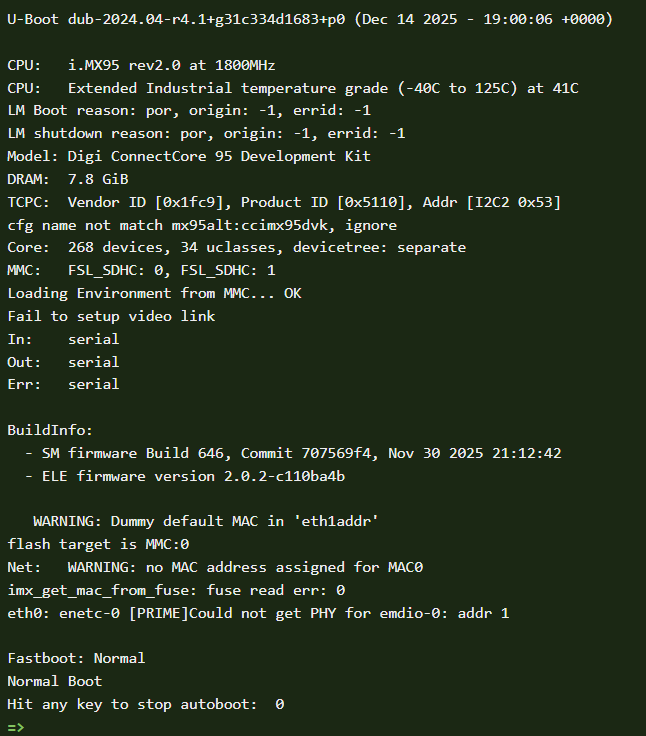 可以使用默认的刷机包,直接执行卡刷或usb刷机命令,或是在uboot中先设置一下image-name指定所刷的镜像包名称:
setenv image-name <镜像包名> #仅刷非默认的镜像时需要,比如setenv image-name core-image-qt,
ConnectCore 95默认刷机镜像名称为dey-image-chromium,如果您下载的是这个默认的镜像包,不需要上面设置,可以直接刷机:
- 使用SD卡刷机时,所用命令:
run install_linux_fw_sd
或者,使用u盘时
run install_linux_fw_usb
刷机时请保持电源连接,并耐心等到刷机结束,通常一分钟内就能刷好,自动重启并进入系统。
四、使用手机APP例程配置您的设备
ConnectCore 95的默认刷机包dey-image-chromium集成有一个Digi云服务的例程,可以通过Web或App本地或远程配置你的设备。你需要创建一个 ConnectCore 云服务账户并添加你的设备。请通过Google Play或IOS商店查找安装: Digi ConnectCore Quick Setup应用。(国内安卓手机无法访问Google商店时,请向渠道商索取apk安装包)
1、在智能手机上启动 Digi ConnectCore 快速设置应用。
2、从主菜单选择 “Get Started”。
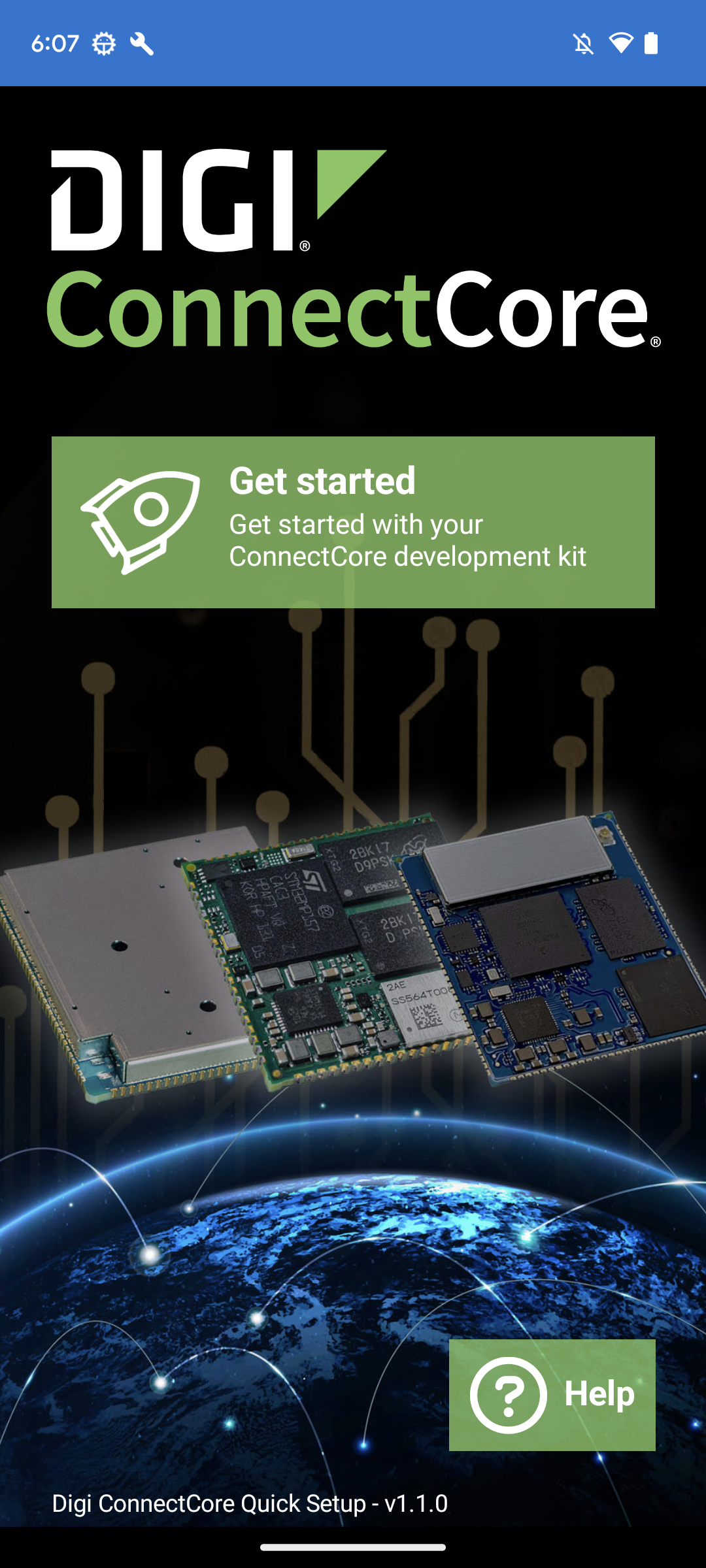
3、扫描你 ConnectCore 95 SOM 贴纸/标签上的二维码。该应用通过蓝牙连接到你的设备。
4、配置你的 ConnectCore 95 开发套件使其具备互联网访问权限。 选择你想配置的网络接口,填写设置,然后点击继续 。应用程序通过蓝牙发送网络参数值。
5、点击创建新账户以创建 ConnectCore 云服务账户。填写必填项,点击创建账户 。
6、当提示确认您接收激活令牌的电话号码时,点击 “是 ”。
7、您将收到一条短信,内含激活 ConnectCore 云服务账户的代码。如果没有自动完成,就在应用中输入代码。
8、您的账户已成功创建,设备自动注册。
五、远程管理您的设备
你可以通过本地显示界面(HDMI,LVDS)或是在浏览器输入开发板IP地址访问设备例程,也可以通过Digi的云服务API,即通过 Digi Remote Manager API 远程监控和管理设备。有关远程监控相关示例,请参考官方文档:
继续开发和测试
现在你已经设置好了 ConnectCore 95,也可以测试其他预编译镜像。
请从以下部分选择,或使用官方在线文档左侧导航栏,查找您使用 ConnectCore 95 所需的信息:
- 开发应用程序 :为不同的支持的图形后端创建应用程序,并进行传输和调试。
- 定制系统 :根据您的需求定制固件,包括安装 Digi Embedded Yocto、创建和构建项目、配置和定制 Linux 内核及设备树,以及构建软件更新包。关于系统定制,您也可以使用deyaio这个基于中国区定制工具(仍是以官方开发为基础,叠加了meta-custom支持)。
- 部署 :将固件部署到设备存储介质,了解 eMMC 的分区布局及修改方法,然后转移和安装新固件。
- 安全 :学习使用 Digi TrustFence® 和 Digi ConnectCore 安全服务来保护您的设备。
- 管理 :监控和管理您的设备,包括使用 ConnectCore 云服务远程监控、管理和安全更新设备群。
- 设计您的硬件 :为 ConnectCore 95 系统模块设计定制的承载板。